オブジェクト指向の難関-初心者でも「なるほど」とわかる抽象クラス
2023.11.25公開 / 2023.11.25更新
 " alt="">

クリエイター・プログラマーを
目指している人のためのメディア


2026.01.28公開 / 2026.01.28更新
Illustratorを使って印刷物の制作物を作るときに「あれ?どうするんだっけ?」と忘れてしまいがちの、トリムマークの設定や塗り足り設定、ガイドの作成などをの手順をお届けします。
今回は名刺サイズ(55mm×91mm)を完成サイズとして手順を紹介しますが、名刺だけではなく、チラシやフライヤーなどの他の印刷物にも応用可能です。
これからデザインに挑戦する方、印刷所への入稿で迷いがちな方も、このガイドを読んで安心してデータ作成をはじめましょう!
今回の完成サイズは縦向きの名刺サイズ(55mm×91mm)を想定しています。
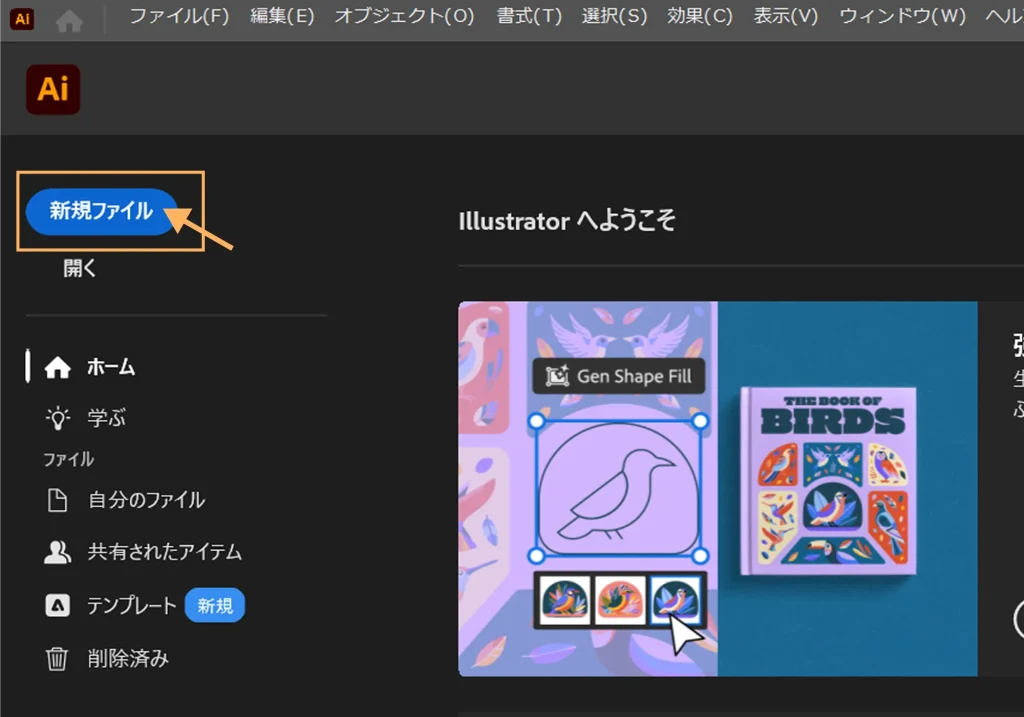
①Illustratorを起ち上げて、ホーム画面の「新規ファイル」を選択 します。
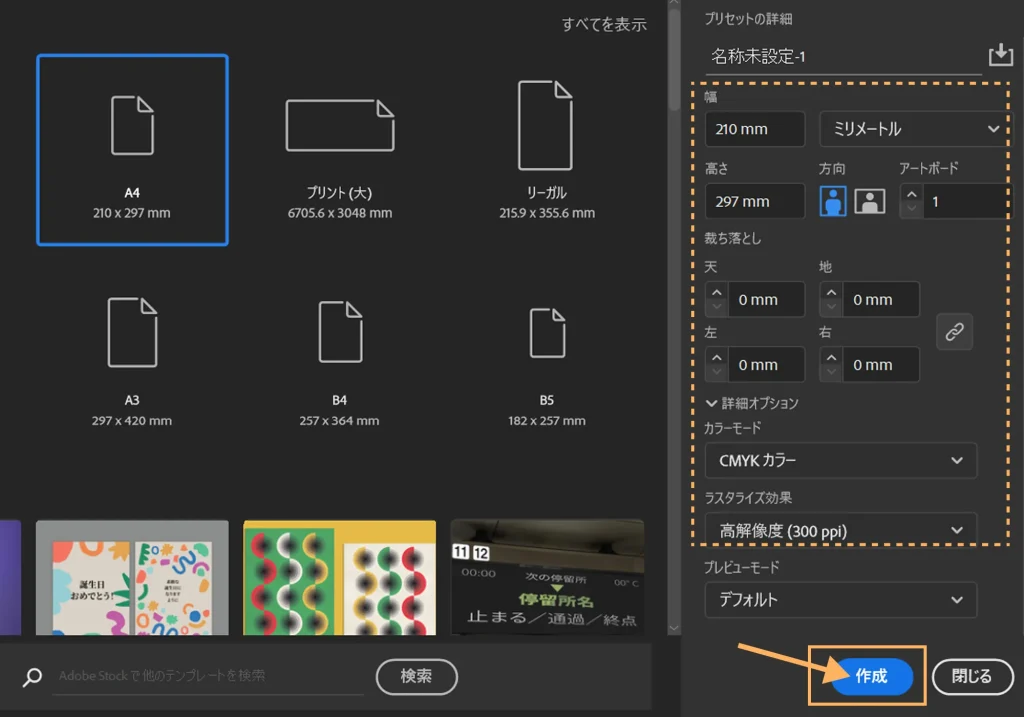
②2.新規ドキュメントが開かれるので「印刷」、「A4」を選択します。
なお、ここで選択するアートボートのサイズは、制作物の完成サイズより大きめのサイズを選択します。
今回は名刺サイズが完成サイズなので、それよりも大きいA4やB5などのサイズを選択します。

③プリセットの詳細で方向やカラーモードを確認したら「作成」を選択
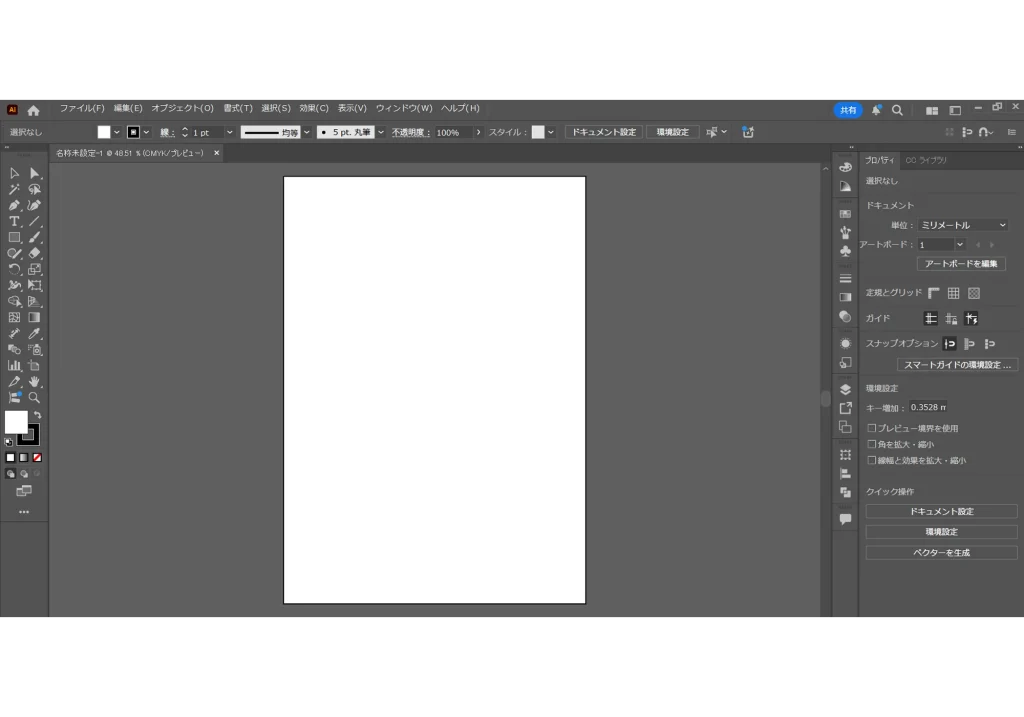
A4サイズのアートボードができました
完成サイズの長方形を配置します。
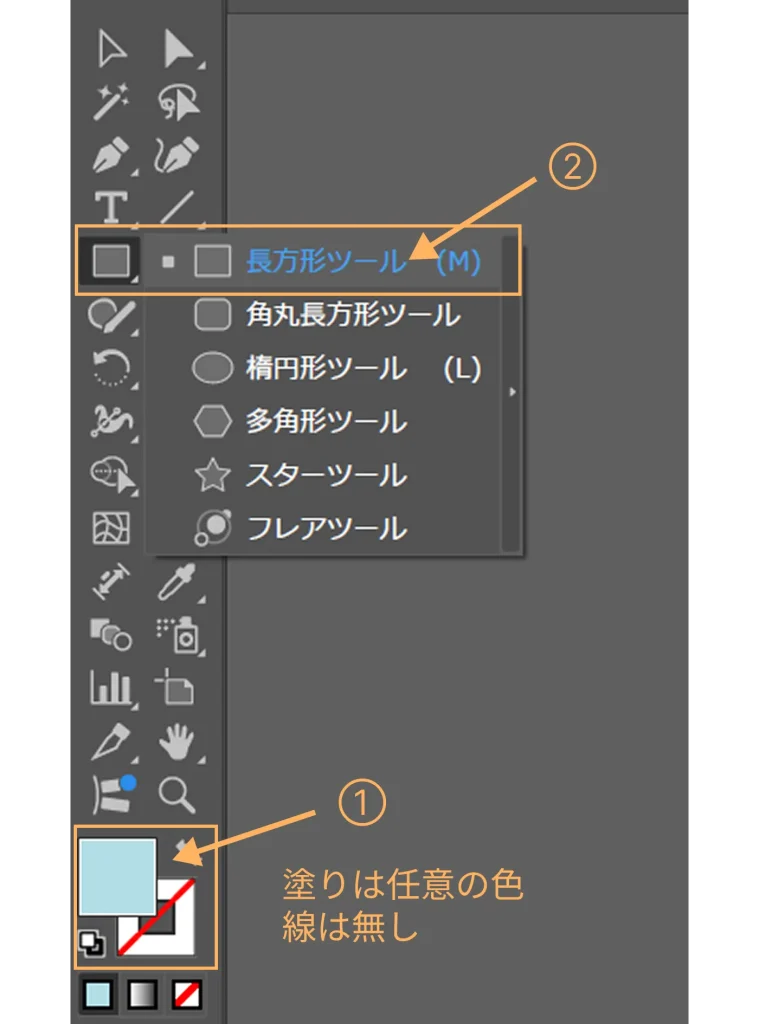
この長方形を基準に、トリムマークなどを配置するため、線があると数ミリずれてしまう可能性があります。塗は任意の色でOKですが、線はなしにして作成することがポイントです。
①塗りを任意の色、線はなしに設定し「長方形ツール」を選択します
②サイズを指定して長方形を作成したいため、アートボード上を1回クリックし、長方形の数値を入力します。
今回は名刺サイズを入力していますが、作成したい制作物のサイズに合わせて設定しましょう。
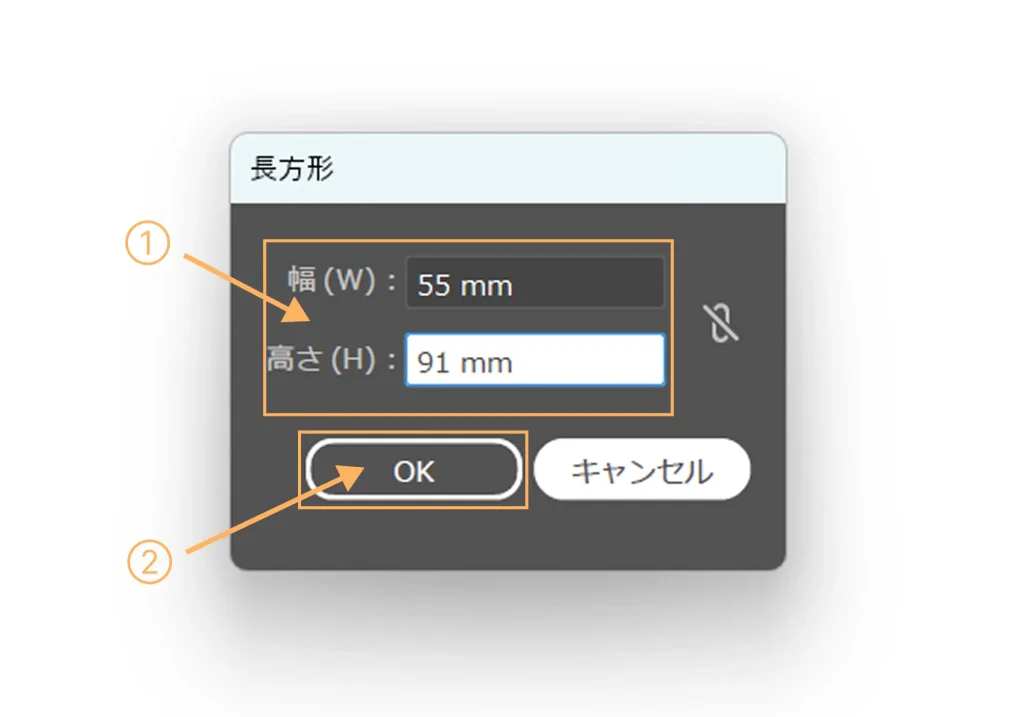
③長方形をアートボードの中央に配置します。
長方形のオブジェクトを選択し、整列パネルで「水平方向中央に整列」、「垂直方向中央に整列」を設定しましょう。

印刷所の方で紙を完成サイズに断裁する際に、紙が少しだけずれてしまう可能性があります。
用紙の境界ギリギリまで色を塗る、などのデザインをする場合、塗足し部分までオブジェクトを配置するのが基本です。
その塗り足し領域にガイドを作成するため、まずは長方形を配置します。
①長方形のオブジェクトを選択し、オブジェクトメニューの「パス」の中の「パスのオフセット」から+3mmの長方形を作成します。
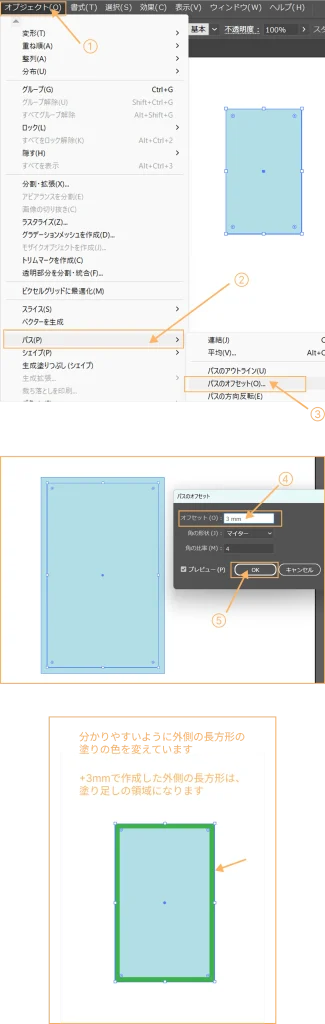
裁断されたときに切れてしまってはいけない文字やロゴなどのオブジェクトは、完成サイズぎりぎりに配置してはいけません。
通常、完成サイズの3mm内側まで、とされています。後ほどガイドを作成しますので、目安の長方形を配置しておきます。
①STEP3と同様に、パスのオフセットを使って、内側に完成サイズよりも3mm小さい(-3mm)長方形を作成します
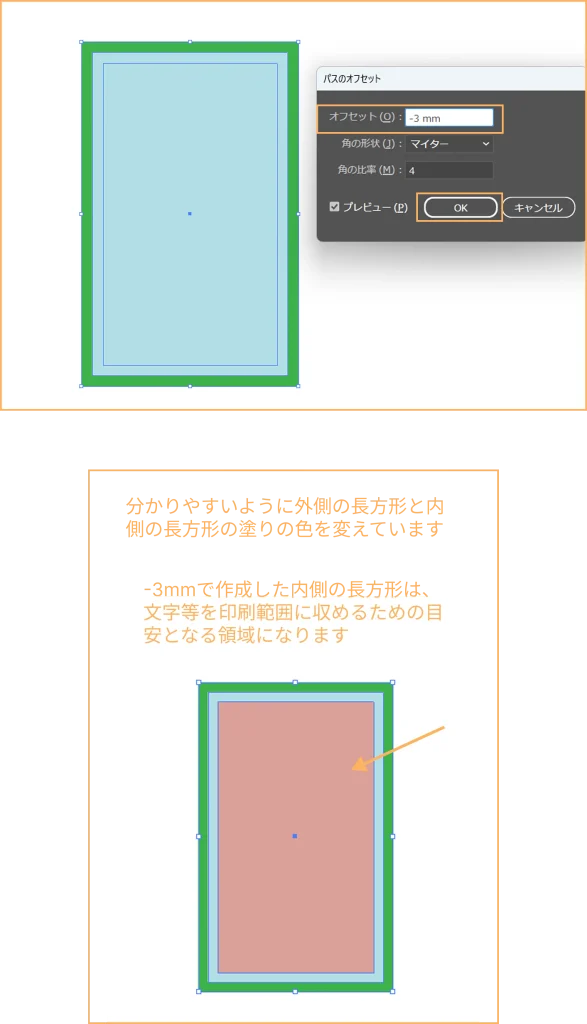
完成サイズの長方形を使って、トリムマークを作成します。
①はじめに作成した長方形(青色系)のオブジェクトを選択し、オブジェクトメニューから「トリムマークを作成」を選択する。
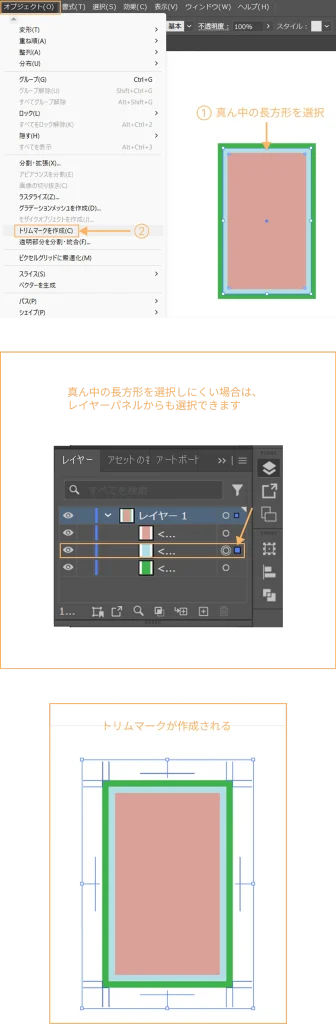
②作成したトリムマークのみを選択し、動かないようにロックする

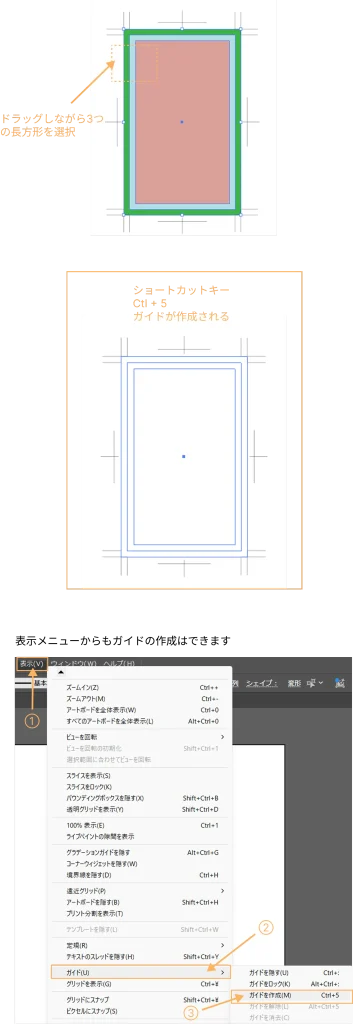
作成した長方形を使ってガイドを作成します。
①3つの長方形を選択し、ガイドを作成する
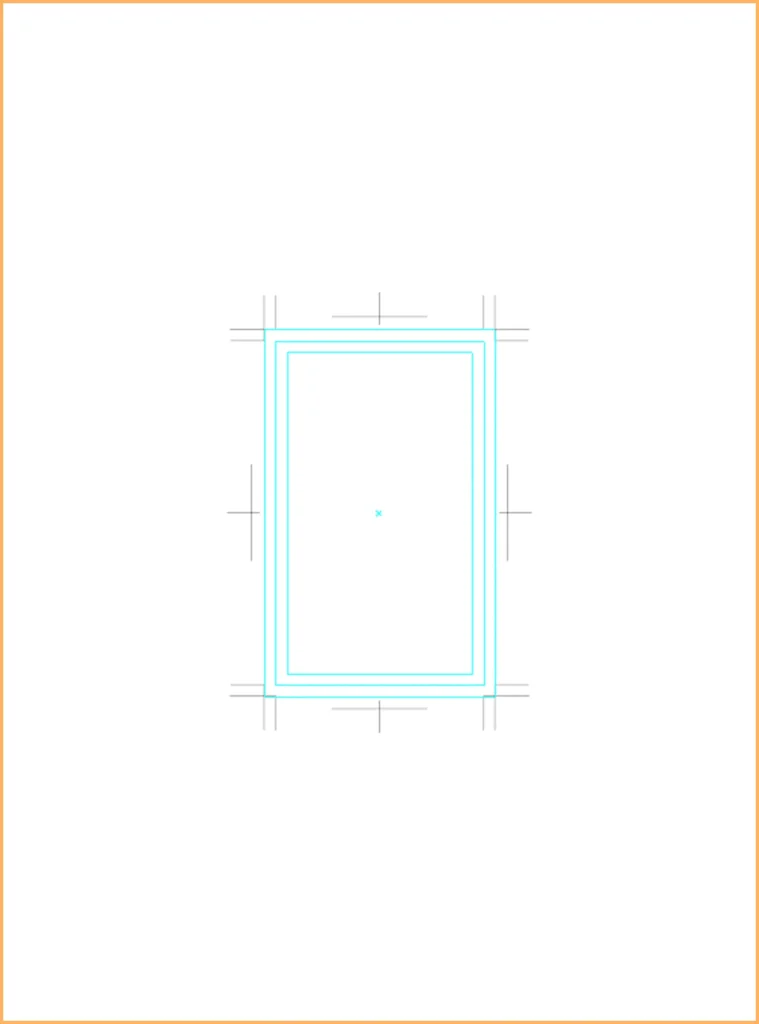
②作成した3つのガイドを選択し、動かないようにロックする

トリムマークや塗り足しの設定をしっかり行うことで、印刷後の仕上がりに差が出ます。
今回ご紹介したステップを参考に、あなただけの作品作りに挑戦してみてくださいね!
 " alt="">